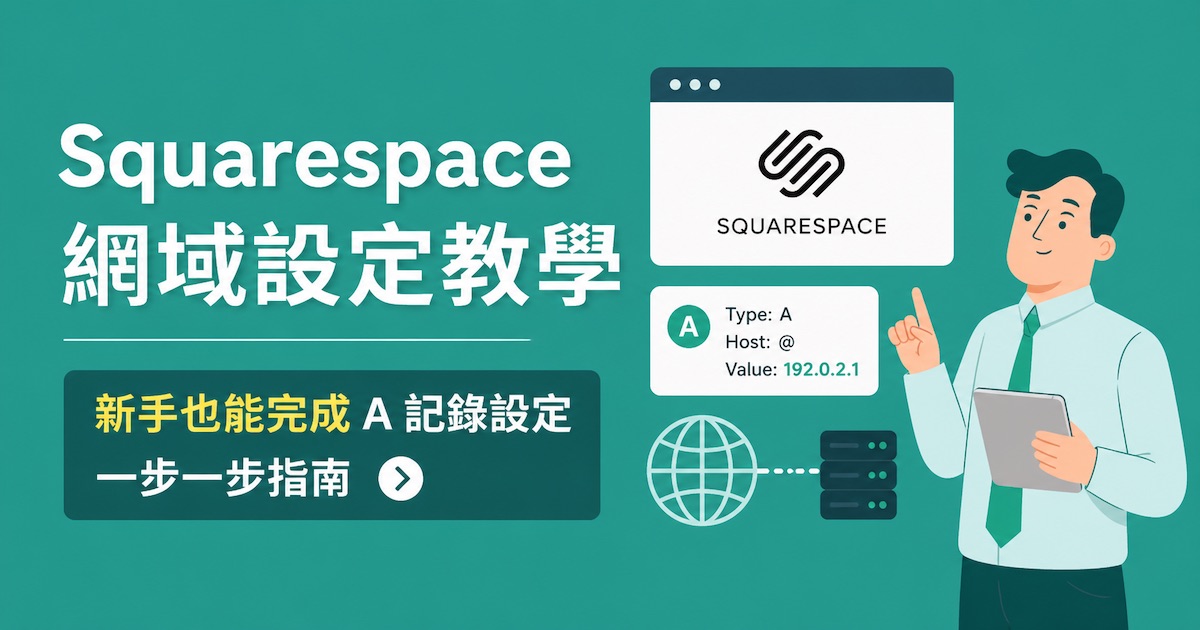
如果你是第一次設定網域,看到「DNS」、「A 記錄」這些名詞,很容易會有點不確定自己在做什麼。
這篇文章會用最簡單的方式,一步一步帶你完成設定,就算完全沒有技術背景,也可以照著做。
可以把它想成這樣:
網域(domain)=門牌地址
主機(hosting)=實際房子的位置
A 記錄=告訴網域「房子在哪裡」
也就是說: 你買了網址(例如 lugo.tw)
但需要透過 A 記錄,讓它指向你的網站主機,這樣你的網站才看得到
如果你原本是在 Google(像是 Google Workspace 或 Google Domains)購買網域,但最近發現需要改到 Squarespace 才能登入與管理,其實是正常的。
這是因為 Google 已在 2023 年底將網域服務轉移給 Squarespace,目前都統一在Squarespace管理。
只要操作正確,通常不會影響信箱;但如果誤刪了特定紀錄,信箱就會收不到信。
為了確保你的 Google Workspace 或其他郵件服務正常運作,請在修改 DNS 時特別留意以下兩點:
負責寄信與收信的設定叫做 MX 紀錄 (Mail Exchange)。在 Squarespace 的 DNS 列表中,你會看到 Type 顯示為 MX 的資料。我們這次設定的是 A 紀錄(指向網站),跟 MX 紀錄(指向信箱)是兩條平行線。
只要你不刪除、不修改任何 Type 為 MX 的紀錄,你的信箱運作就不會受到任何影響。
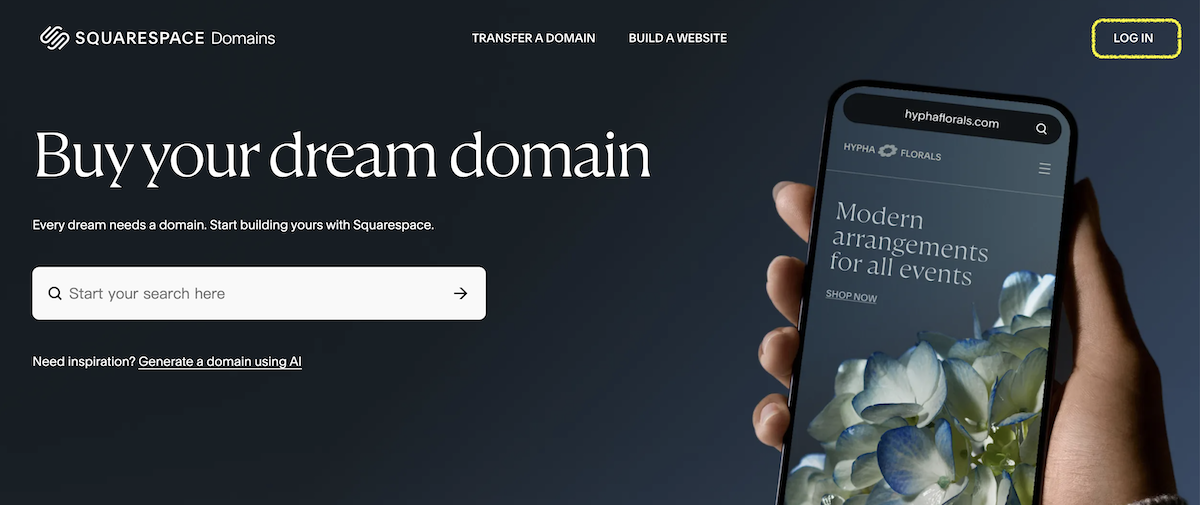
打開 Squarespace Domains。 點擊右上角的「Login」。
提醒:如果你當初是在 Google Workspace 買的網域,請直接點擊 「Continue with Google」,並使用你當初管理網域的那組 Google 帳號登入。
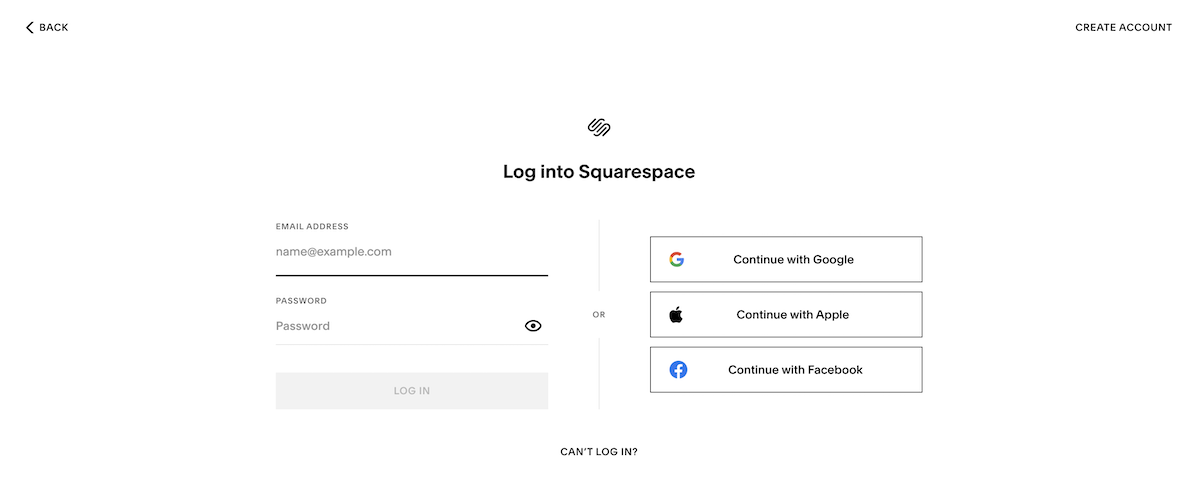
登入後會看到你的網域列表,例如: XXXX.com,並點擊你要設定的網域
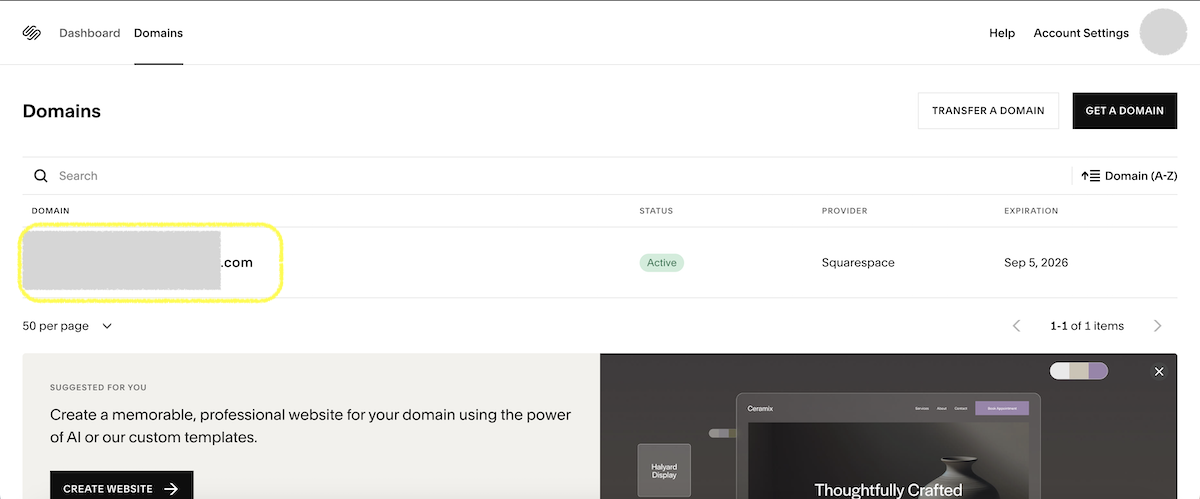
在左側選單找到DNS並點擊: DNS Settings(DNS 設定)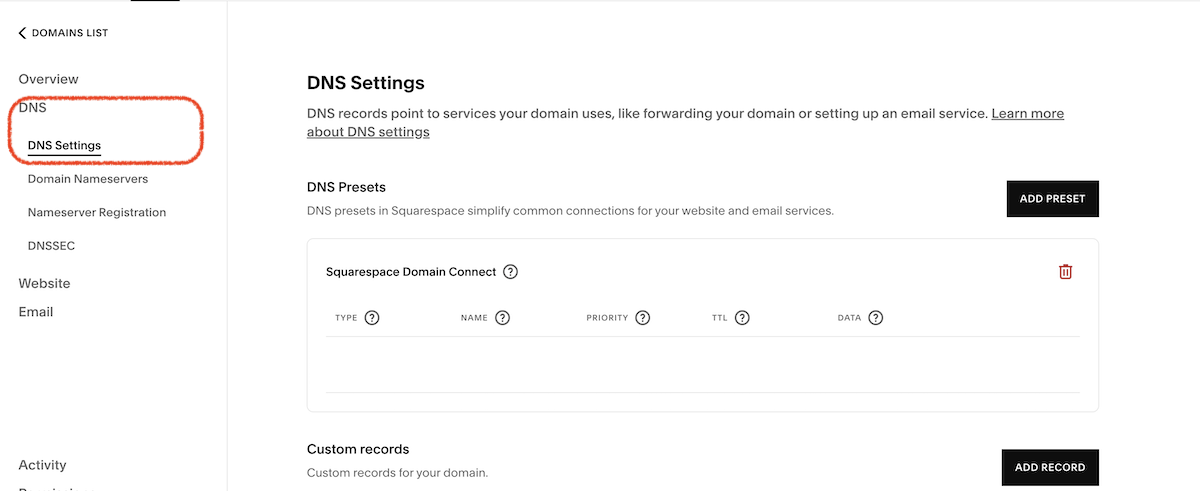
如果你看到畫面上有很多 DNS 設定欄位,不用擔心,這是正常的。
請往下滑,找到 Custom Records(自訂紀錄) 這個區塊。
接下來:
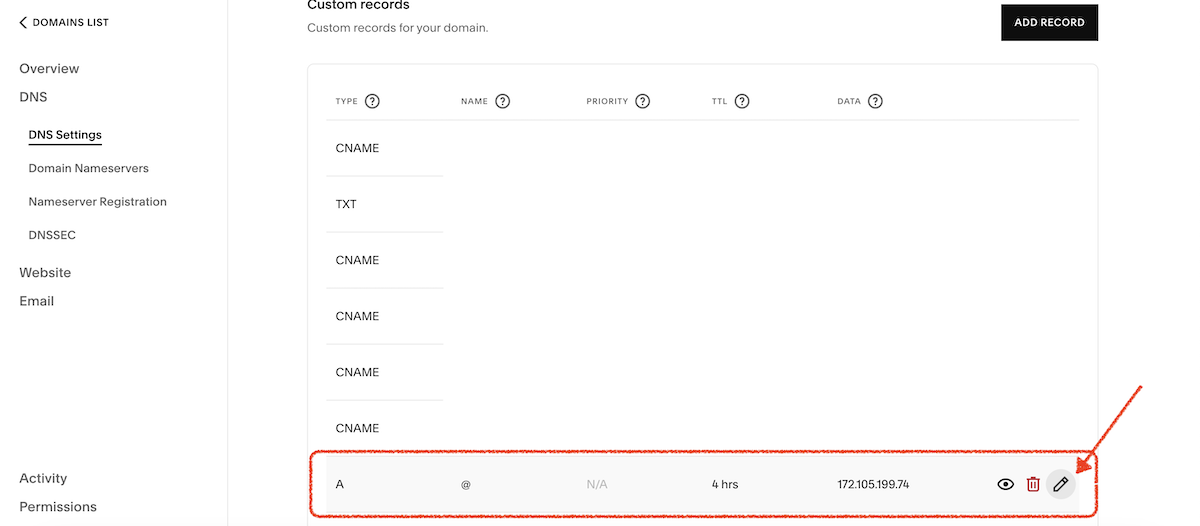
如果目前沒有 A 記錄,也可以直接點擊「Add Record(新增紀錄)」新增一筆
1. 填寫主要 A 紀錄
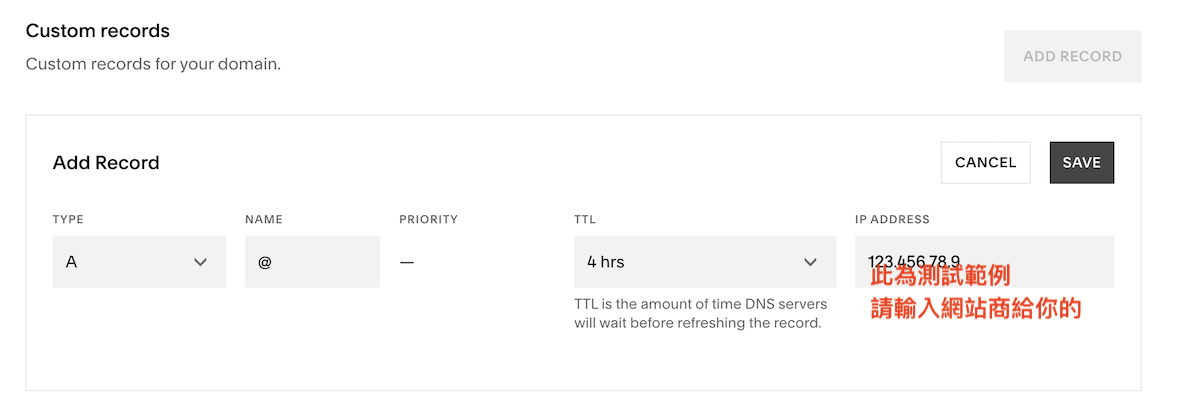
2. 填寫 www 的 A 紀錄(可選用)
如果你希望使用者輸入 (www.你的網域) 也能連到網站,可以再新增一筆:
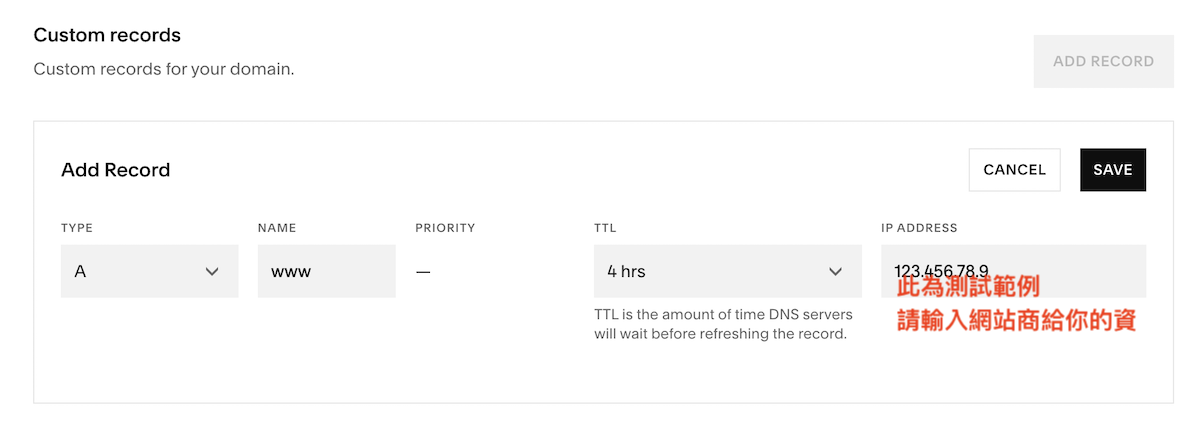
確認資料無誤後,點擊 「Save」(儲存)。
耐心等待:DNS 的變更並不是即時的,全世界的網路節點需要時間同步。這段時間被稱為「傳播期(Propagation)」,通常需要 1 到 24 小時。