如果你是在中華電信購買網域,第一次打開後台看到「DNS」、「A 記錄」這些名詞,很容易會有點不確定自己該如何處理。
其實不用太擔心,這些設定背後的邏輯不複雜,只是畫面看起來比較偏技術一點。
這篇會用比較白話的方式,一步一步帶你完成設定,就算沒有技術背景,也可以照著做。
可以用一個簡單的比喻來理解:
網域(domain)=門牌地址
主機(hosting)=實際房子的位置
A 記錄=告訴網域「房子在哪裡」
也就是說:你申請了一個網址(例如 lugo.tw),
但還需要透過 A 記錄,把這個網址指到你的網站主機 IP,網站才會正常顯示。
如果沒有設定 A 記錄,就像只有地址,但找不到房子,使用者自然也看不到你的網站。
如果你的網域是在中華電信申請的,通常會透過 HiNet域名註冊(請點此) 或企業帳號(hibox)進行管理。
登入HiNet域名註冊後,你會看到網域管理相關功能,包含:基本資訊、網域管理、網域名稱基本資料等資訊
如果你的網域是透 HiBox 服務申請,DNS 的操作方式會和一般網域平台有些不同。
多數國外或獨立網域服務(例如 Squarespace、GoDaddy 等),通常會提供完整的 DNS 編輯權限,可以自行新增或修改 A 記錄、MX 記錄等設定。
但 HiBox 比較偏向整合型服務,常會把網域、信箱等功能一起綁定,因此 DNS 設定不一定完全開放。
因此,如果你在操作時發現找不到 DNS 設定,或無法新增 A 記錄,通常不是操作錯誤,而是權限限制。
這時建議可以先確認:
若不確定,也可以直接聯繫中華電信客服,提供你的網域與主機 IP,由他們協助設定會比較安全。
正常操作下,不會影響信箱;但如果不小心刪到關鍵紀錄,就可能導致信件無法收發。
在調整 DNS 時,建議先確認目前有哪些紀錄存在,避免誤刪。
MX 紀錄(Mail Exchange)是負責電子郵件收發的設定。
你現在要設定的是 A 記錄(網站用),兩者是完全不同用途。
只要不動到 MX 紀錄,信箱基本上都能正常運作。
進入中華電信網域管理頁面,使用你的帳號登入。依不同申請管道,可能是 HiNet域名註冊 或hibox企業帳號。
這裡用Hinet域名註冊示範:https://domain.hinet.net/
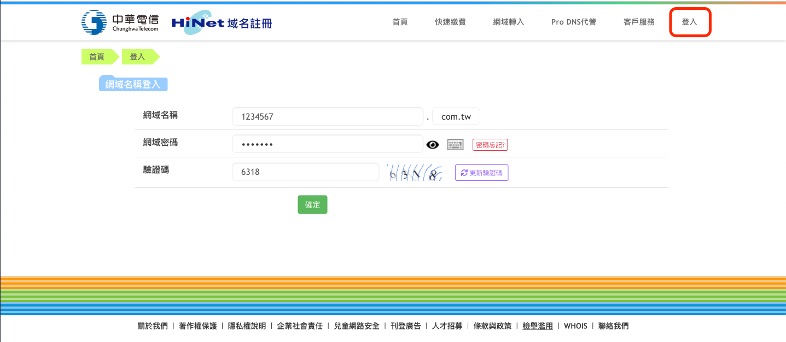
點擊右上角登入,輸入網域名稱、密碼與驗證碼
登入後,會看到你名下的網域,例如:XXXX.com 或 lugo.tw,或從上方選單選擇我的網域查看,並點擊你要設定的那一個網域
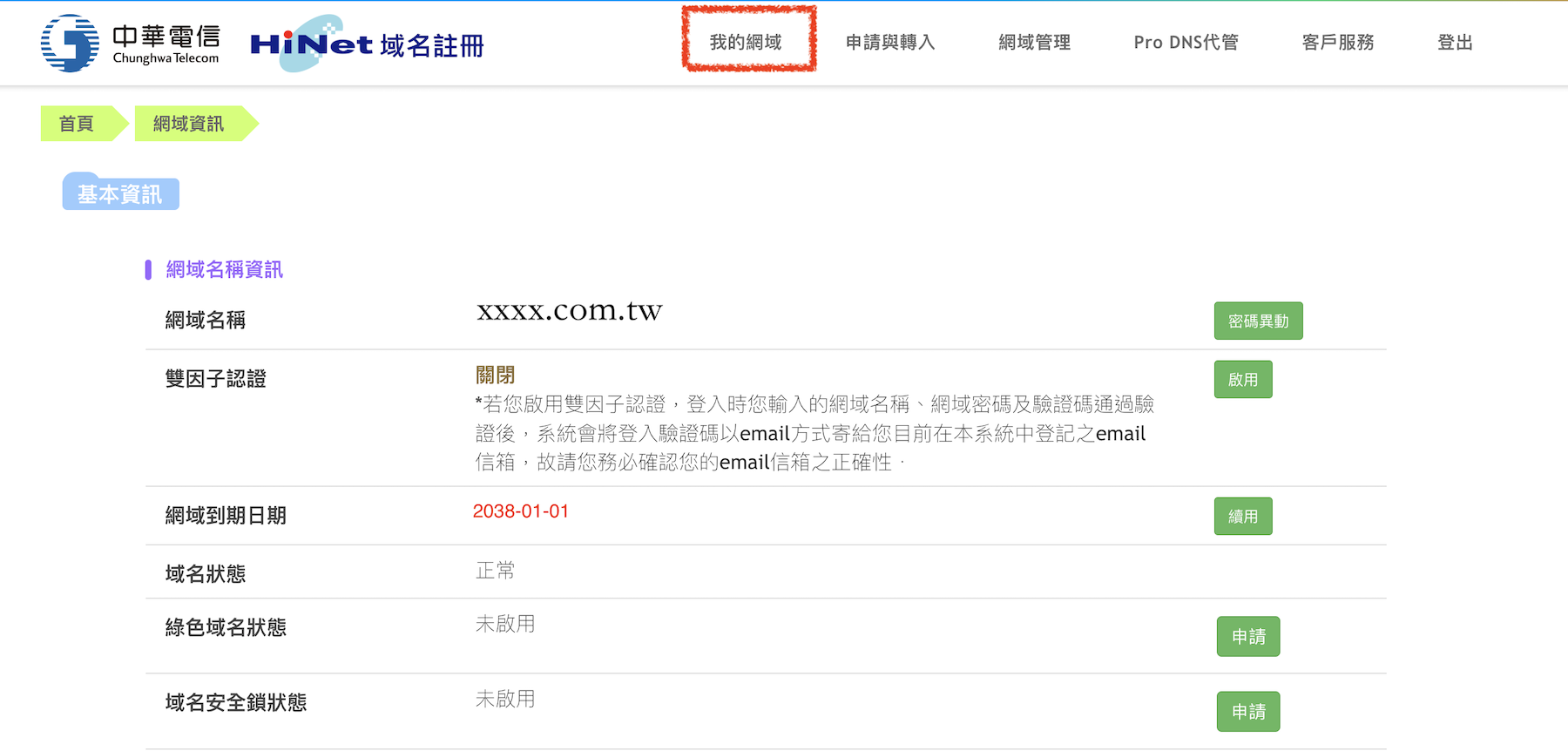
在網域設定頁中,找到DNS主機。請先確認目前網域的 DNS 是否由 HiNet(中華電信)代管。如果 DNS 並非由 HiNet 管理(例如已指向其他主機商或 DNS 服務),則不建議在此進行設定,否則不會生效,甚至可能造成設定混亂。簡單來說:DNS 在哪裡管理,就需要在哪裡修改 A 記錄。
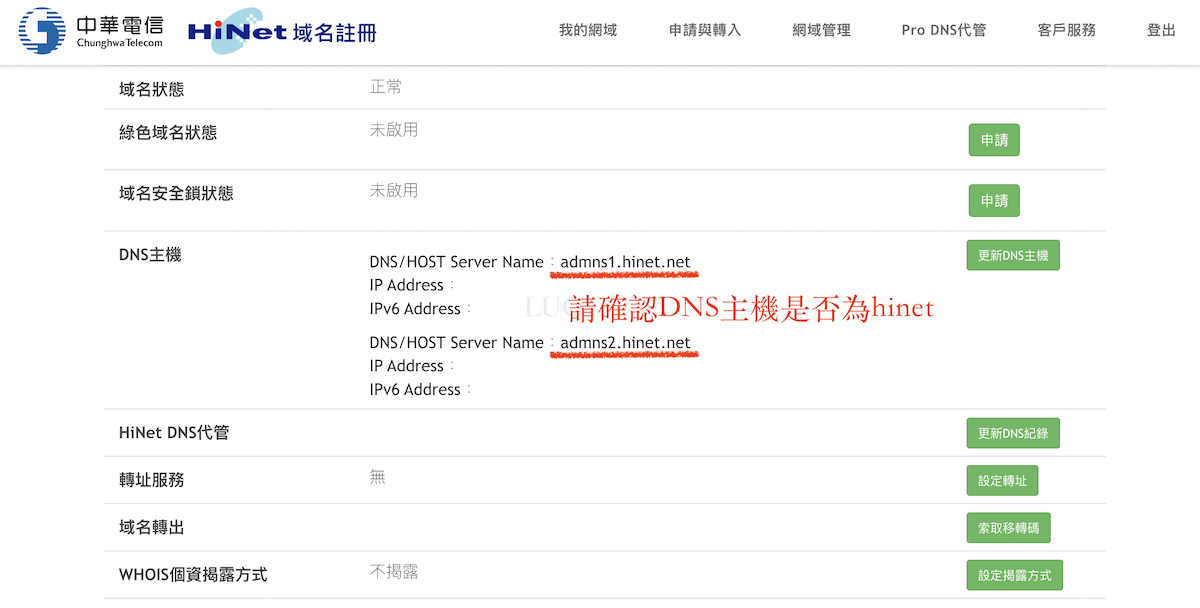
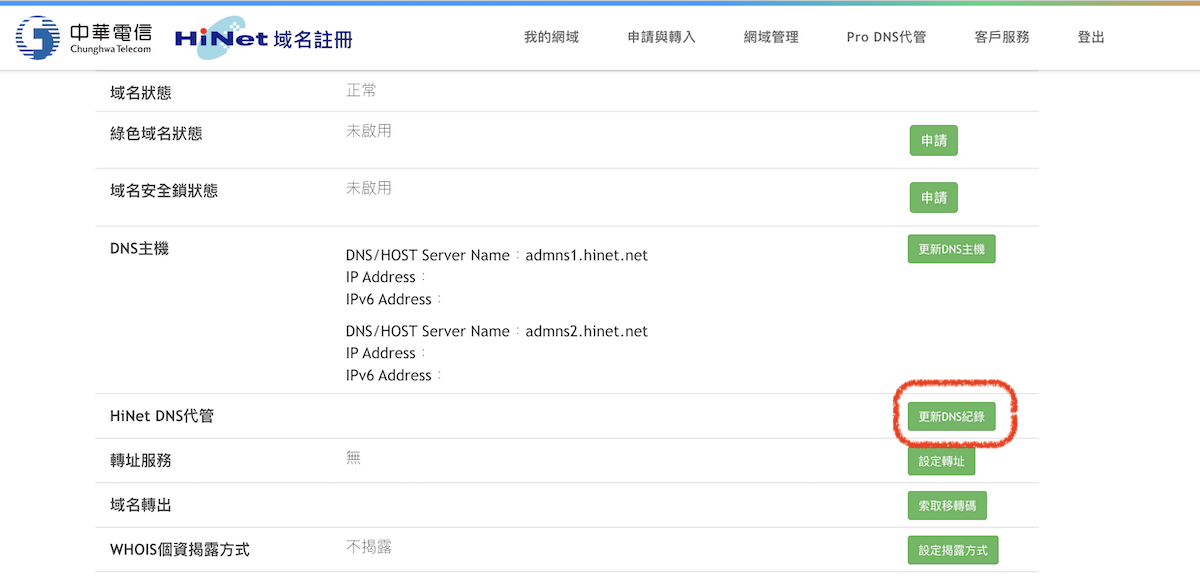
如確定,DNS 是由 HiNet(中華電信)代管,則點擊下方更新DNS紀錄
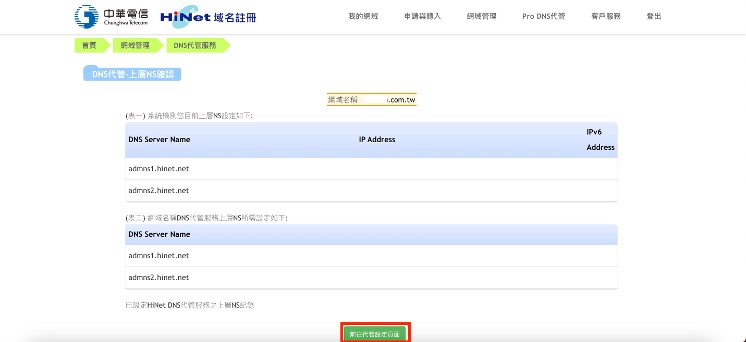
進入後,請點擊下方「前往代管設定頁面」
進入 DNS 設定後,你會看到一個紀錄列表。請找到「紀錄類型」,會包含 A、MX、CNAME 等不同類型的設定。
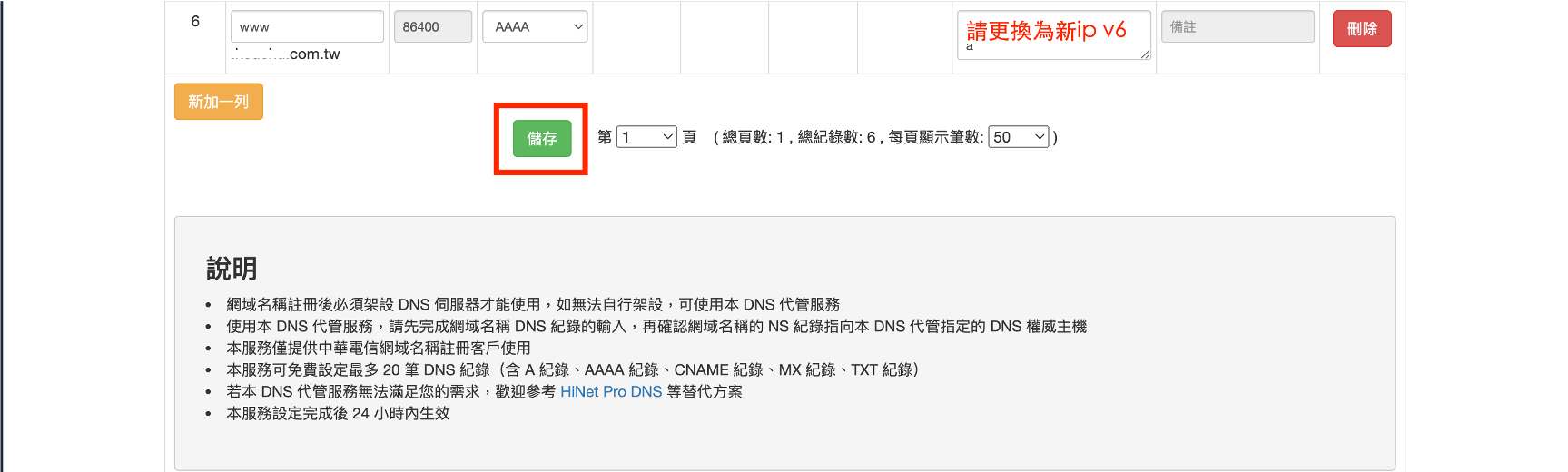
接下來,找到並填入ip:
這個畫面看起來可能比較複雜,但只需要關注「類型、名稱、IP」這幾個欄位即可。
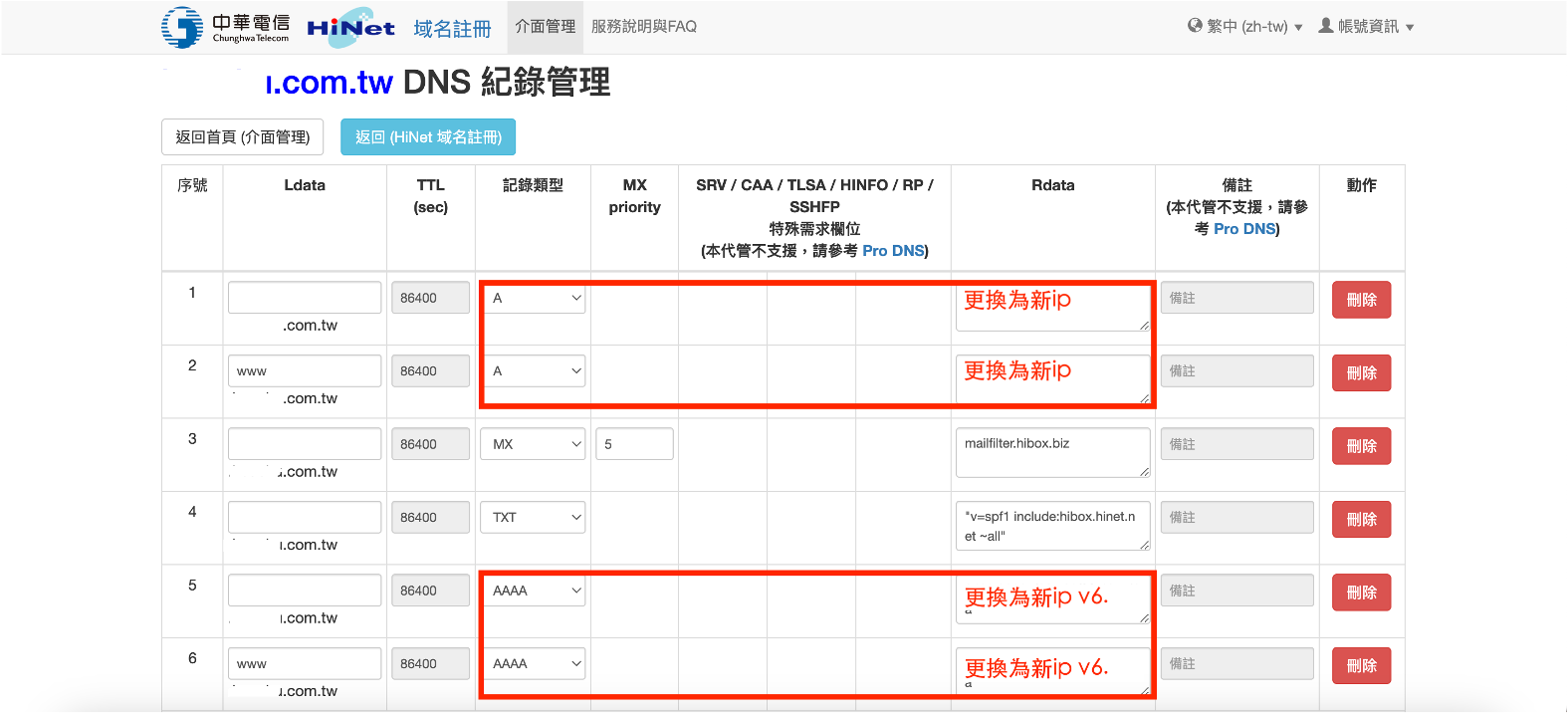
確認所有資料無誤後,點擊「儲存」。
DNS 更新不會立即生效,因為全球網路需要同步資料,這段時間稱為「DNS 傳播(Propagation)」。
通常需要 1~24 小時,在這段期間內,有些人可能已經可以看到網站,有些人還不行,這是正常現象。